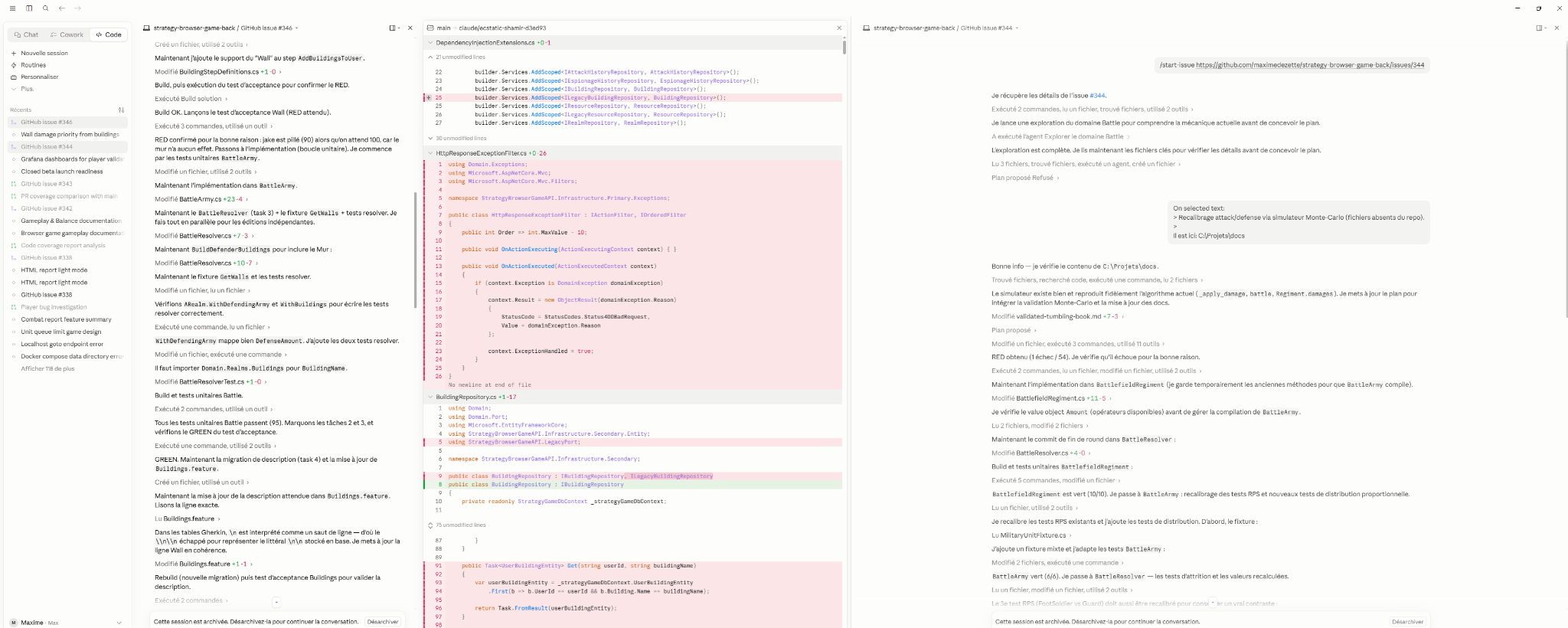
Naviguer dans son code, voir les diff du travail en cours, lancer et auto-nettoyer ses worktree : si vous ne saviez pas que Claude Desktop sait faire tout ça, cet article est pour vous.
On va voir ce que l’outil a sous le capot en couvrant les bases et les astuces pour profiter à fond de ces possibilités.
Sommaire
Commencer à travailler dans Claude Code
Au moment où j’écris cet article, Claude Desktop n’est disponible que sous Windows et Mac.
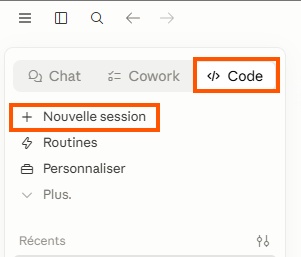
Une fois l’installation faite, cliquez sur l’onglet “Code” puis “Nouvelle session”.
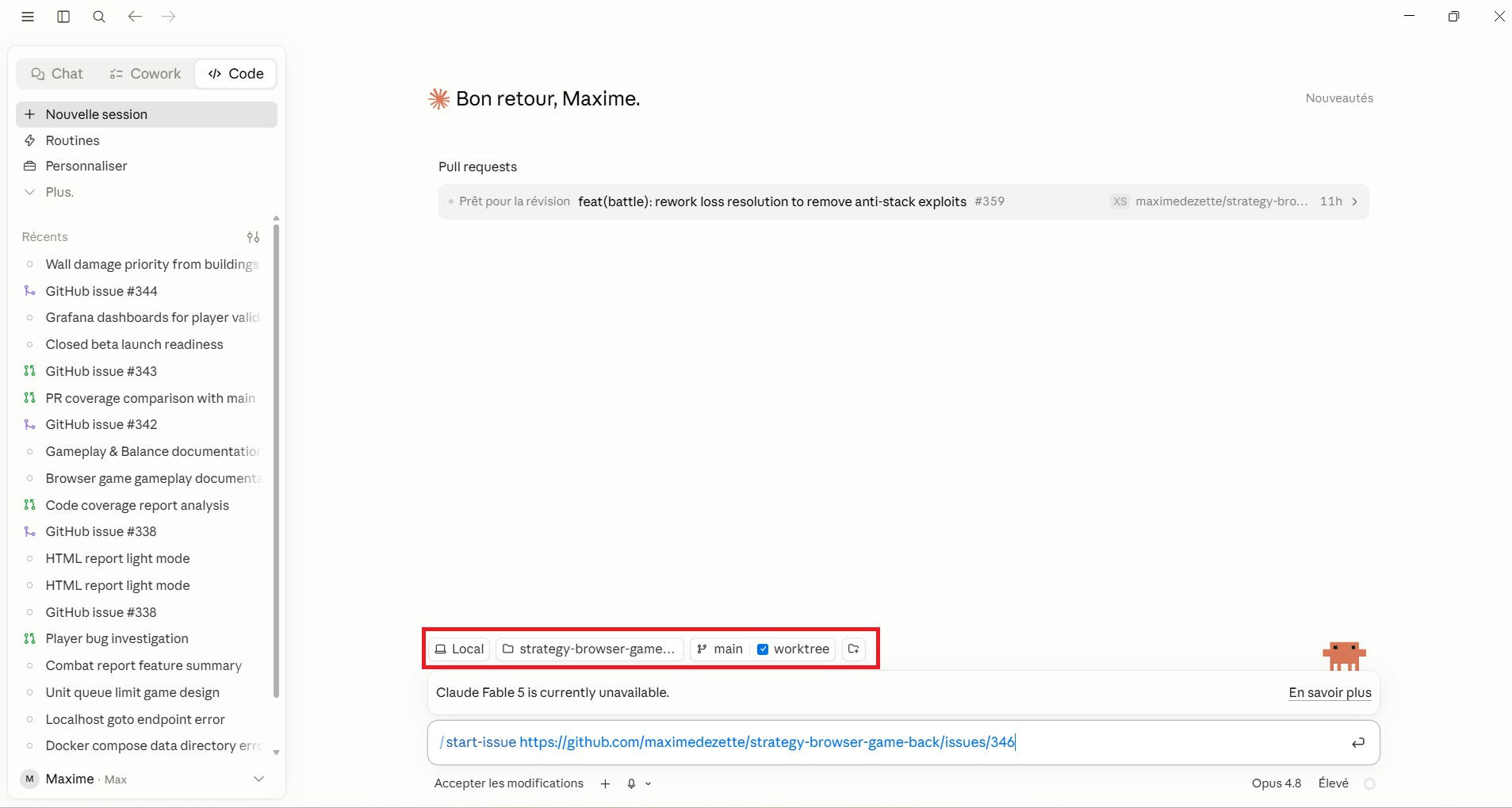
Sélectionnez votre répertoire Git: vous allez pouvoir démarrer un travail classiquement ou via un Worktree en cochant la case éponyme.
Pour rappel un worktree vous permettra de lancer plusieurs travaux en parallèle sur un seul repository. Ils seront indépendants les uns des autres.
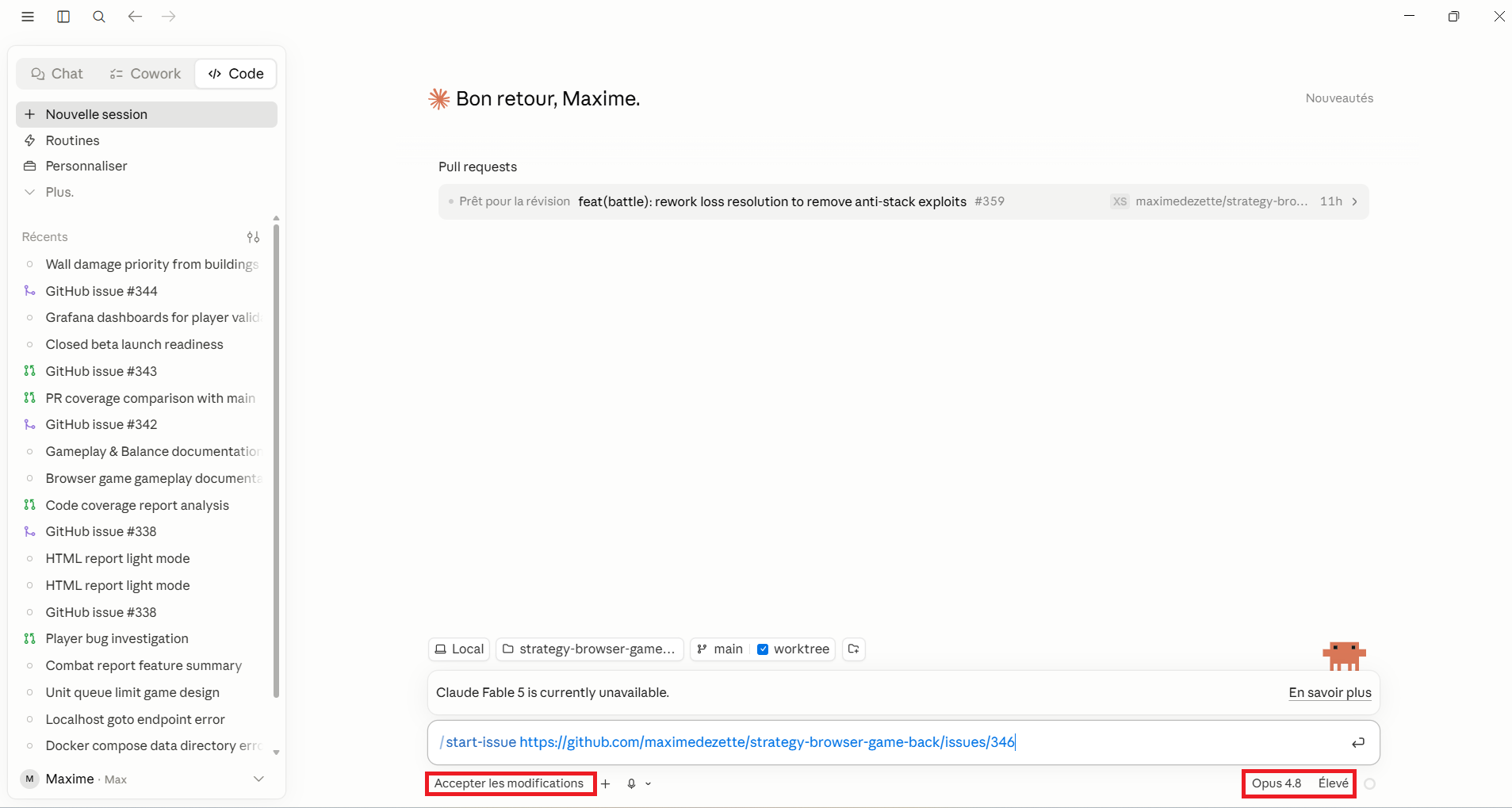
Ensuite vous pouvez évidemment choisir le mode “Mode plan, accepter les modifications, demander les permissions , automatique”, le modèle “Sonnet, Opus, Fable etc” et le niveau d’effort “Bas, Moyen, Elevé” etc..
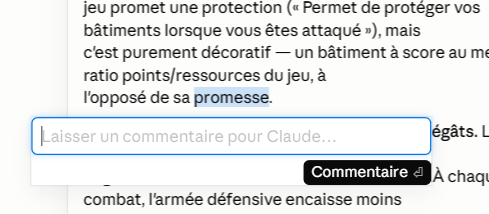
Pro-tips: vous pouvez annoter votre plan à la volée plutôt que d’écrire une révision en texte
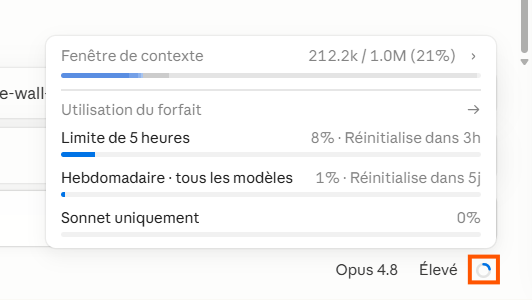
Vous avez enfin le suivi de votre consommation de token. (important pour contrôler que votre session ne grossit pas trop. Empiriquement, on préfère rester en dessous des 200K token pour avoir des résultats optimaux)
Feature implémentée: 212k token consommés, un chouilla plus que les 200k conseillés mais ça reste acceptable comme la session de travail est terminée.
A ce stade vous avez tout ce qu’il faut pour démarrer un travail. Dans la partie suivante, on va voir comment le suivre.
Suivre ses tâches en cours
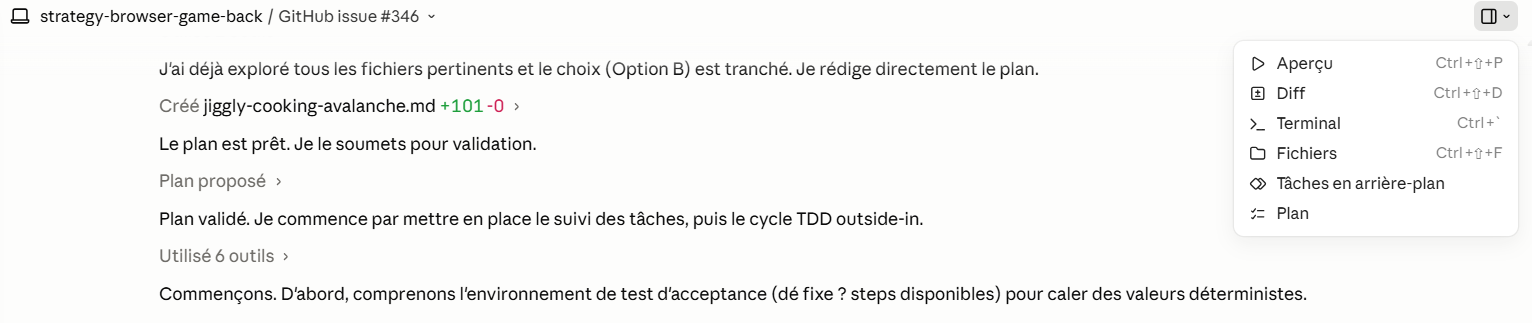
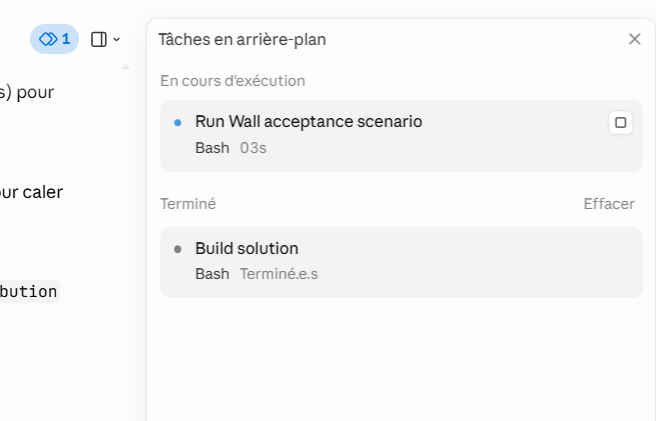
La clef c’est d’ouvrir l’icône panel en haut à droite.
Vous pouvez
avoir un Aperçu du travail en cours (je m’en sers surtout pour le front pour suivre l’avancement visuel)
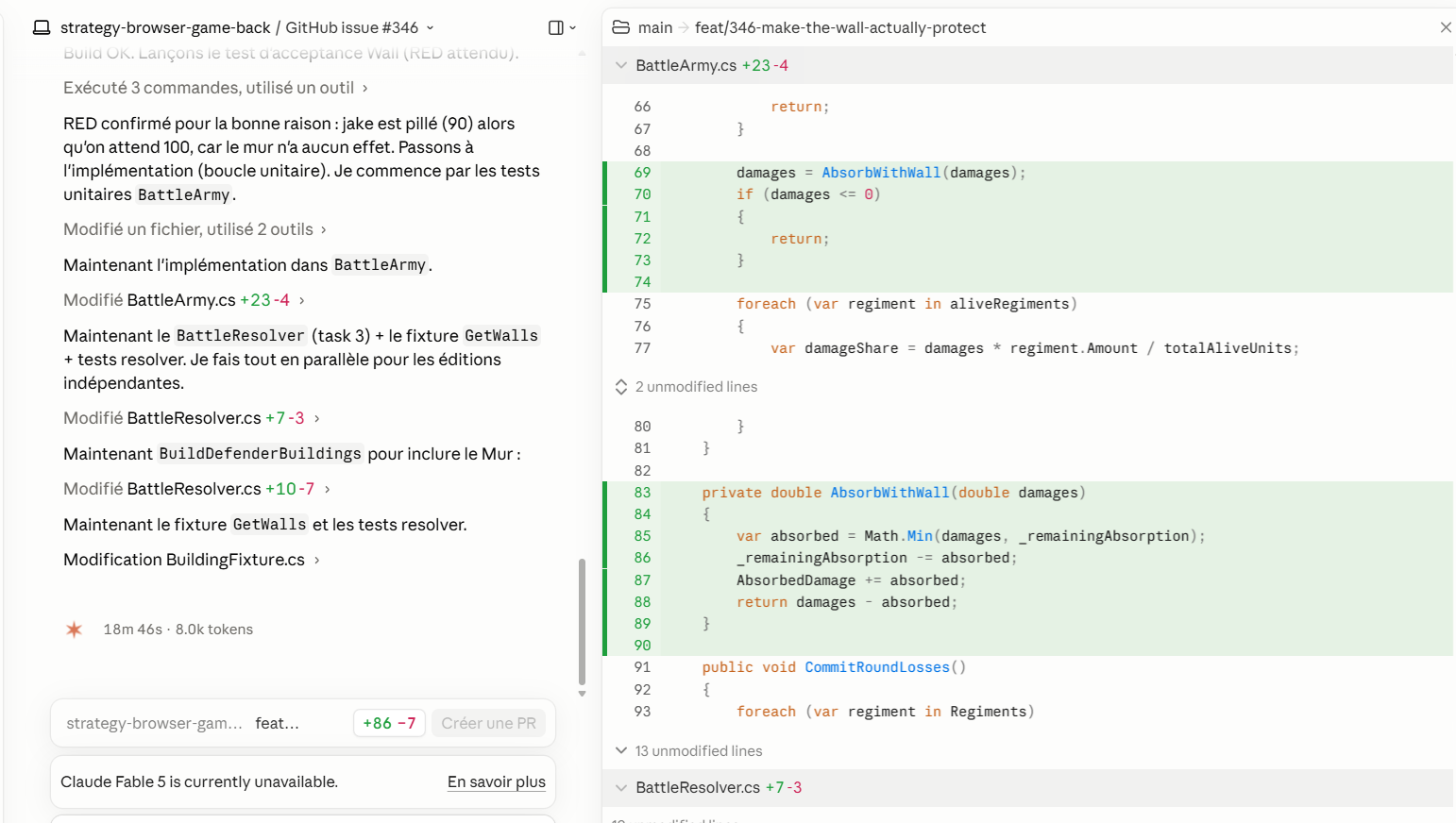
afficher le diff du travail en cours
ouvrir un terminal dans le répertoire de travail,
naviguer dans les fichiers (pas hyper pratique, pas de coloration syntaxique ni de raccourcis de navigation donc pas encore au point selon moi)
Suivre les tâches que Claude fait, c’est plus pratique que de suivre dans la discussion et à la fin ça vous permet de voir s’il a bien eu une approche cohérente.
* Enfin, vous pouvez ré-afficher le plan en un clic.
Bonus
Laisser Claude se charger de la PR et du nettoyage:
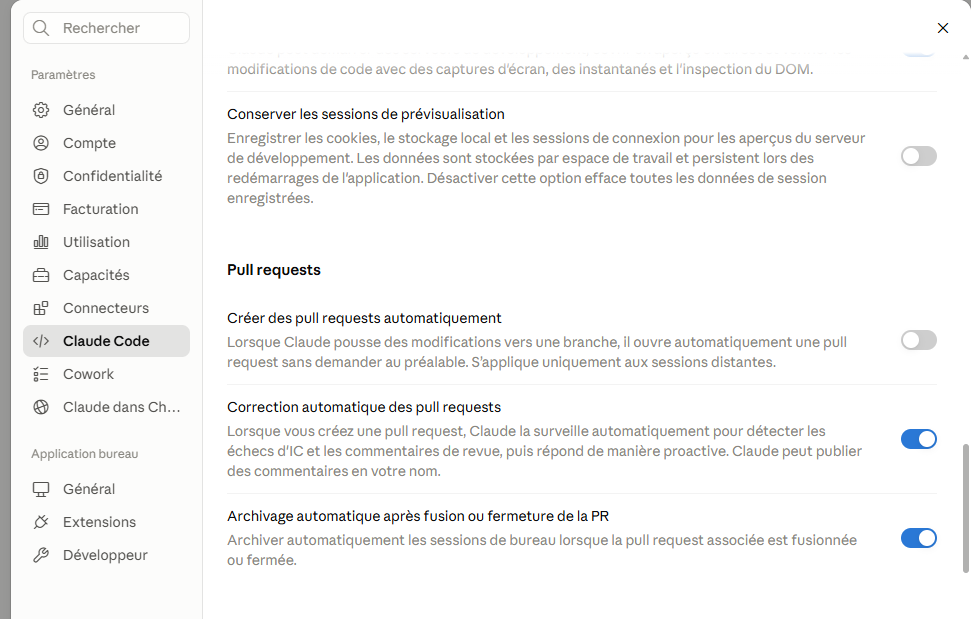
Voici deux options que je conseille dans Claude Code
La première permet à Claude de corriger lui-même une CI rouge. Vous avez un problème SAST dans votre CI: Claude s’en occupe en autonomie, pas besoin de le lui demander.
La seconde est importante si vous bossez avec des Worktree: si vous n’archivez pas vos Worktree, ils ne vont jamais se nettoyer et vous allez saturer votre disque !
C’est comme ça que j’ai découvert que sous Windows on avait une notification lorsqu’il reste moins de 1 Go de dispo sur le disque 🙃
Donc avoir une option qui le fait en automatique, sans avoir à penser à les archiver à la main, c’est pratique !
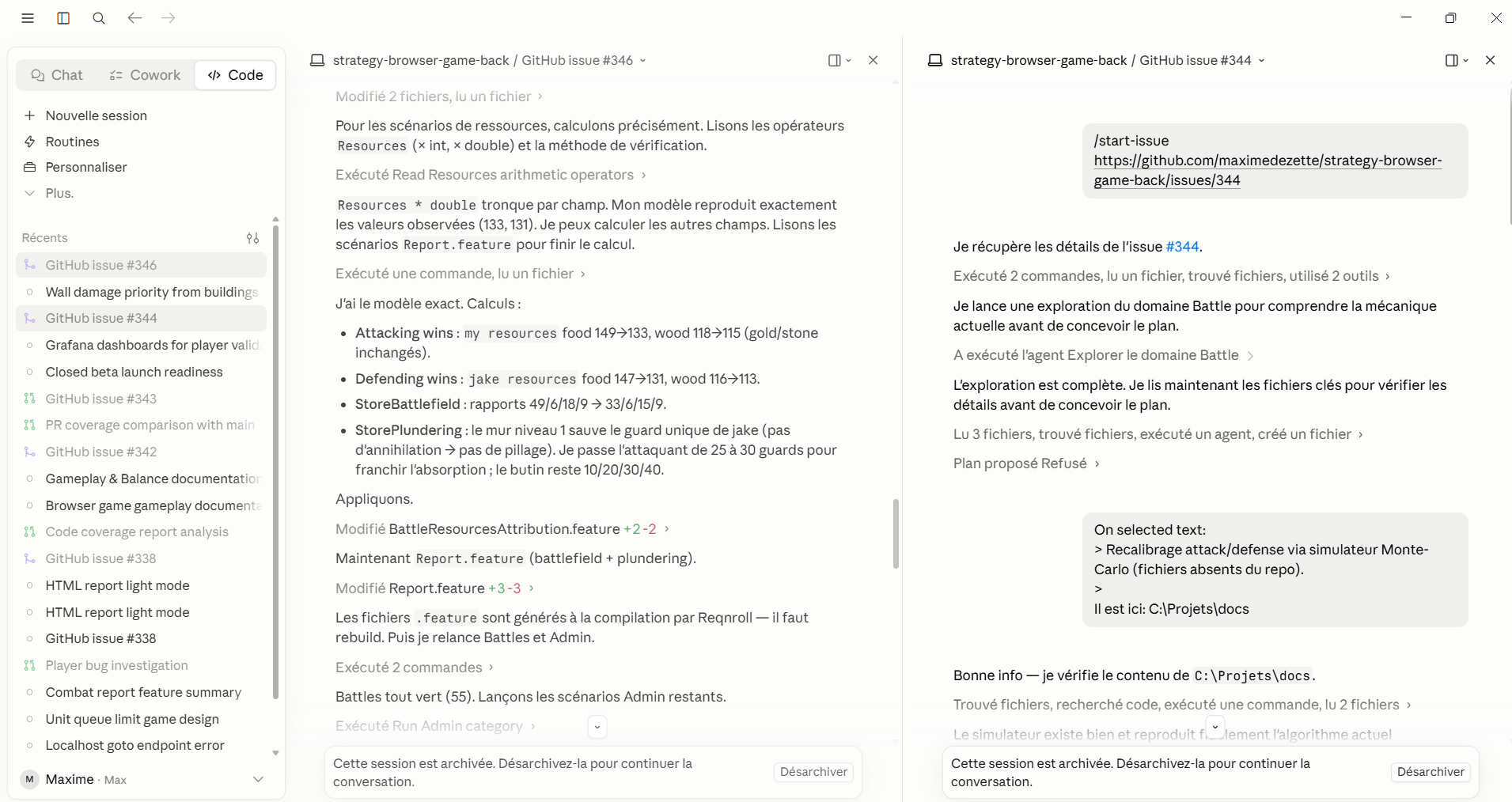
Vue scindée pour gérer plus facilement vos sessions
Vous pouvez faire un clic droit sur une session puis faire “ouvrir dans > vue scindée”. C’est pas grand chose mais c’est pratique 😉
Une des forces de Claude Desktop c’est qu’il vous ping nativement via une notification système lorsqu’il est en attente d’une action de votre part.
A droite de “Auto” sur le screen du dessus, vous pouvez cliquer sur l’icône du micro pour dicter à Claude. J’ai pas pris le pli de l’utiliser régulièrement mais ça marche très bien !
Conclusion
J’aime bien Claude Desktop parce que c’est une solution clef en main avec tout ce qu’on a besoin pour du dev’ agentique:
on peut naviguer facilement entre nos sessions
on peut suivre l’état d’une session (code en cours dans un diff, token consommés, visualisation de ce que fait Claude)
tous les à côté pratiques: les notifications, le lien avec la CI, la PR en cours, le push to talk…
Il manquerait plus qu’une navigation dans le code du niveau de celle qu’on a dans nos IDE pour que je lâche complètement la CLI.
Il y a des Usecases hyper utiles où on aimerait que Claude ait accès à tous nos repo à jour:
🤔 permettre à nos métiers de poser des questions sur la base de code sans connaître git
🔍 faire de l’analyse support
💼 mettre de la configuration en commun sur tous nos repos
On va voir dans cet article comment le faire simplement via un repository meta.
...